
こんにちは、TKです。
今日から、新しい連載として「ありそうでなかった”ちょうどいい”」シリーズを始めます。記念すべき第1弾は、私自身が毎日愛用しているWindows向けデスクトップアプリ「ScreenshotManager」のご紹介です。
“便利ツールは山ほどあるのに、ちょうどいいものがない”
どんなジャンルにも便利なツールは数え切れないほど存在します。ところが、いざ自分で使おうとすると、なかなか”ちょうどいい”ものに出会えない——そんな経験はないでしょうか。
以前の私なら、そこで諦めるか、少し不満を感じながらも妥協して使い続けていました。しかし今は違います。AIを活用すれば、自分にぴったり合ったものを自分で作れてしまう時代になりました。実際、自分専用に組んだ自動化システムやスマホアプリがいくつも溜まってきたので、このシリーズで順番にご紹介していこうと思います。
第1弾は、Windows版デスクトップアプリ「ScreenshotManager」
ブログやSNSをパソコンで書いている方は多いと思います。私も画面が大きい方が作業しやすいので、普段はWindows派です。ただ、Windowsを使っていて地味に面倒だと感じていたのが、スクリーンショットの扱いでした(Macは使ったことがないので、そちらの事情は分かりません)。
iPhoneのように、撮ったスクショが自動でライブラリに溜まっていき、そのまま軽く編集までできたら——。そう思って探してみても、なかなか”ちょうどいい”アプリが見つかりませんでした。「ないなら作ってしまおう」とAIで組んでみたところ、これが想像以上に便利で、今では毎日手放せない存在になっています。
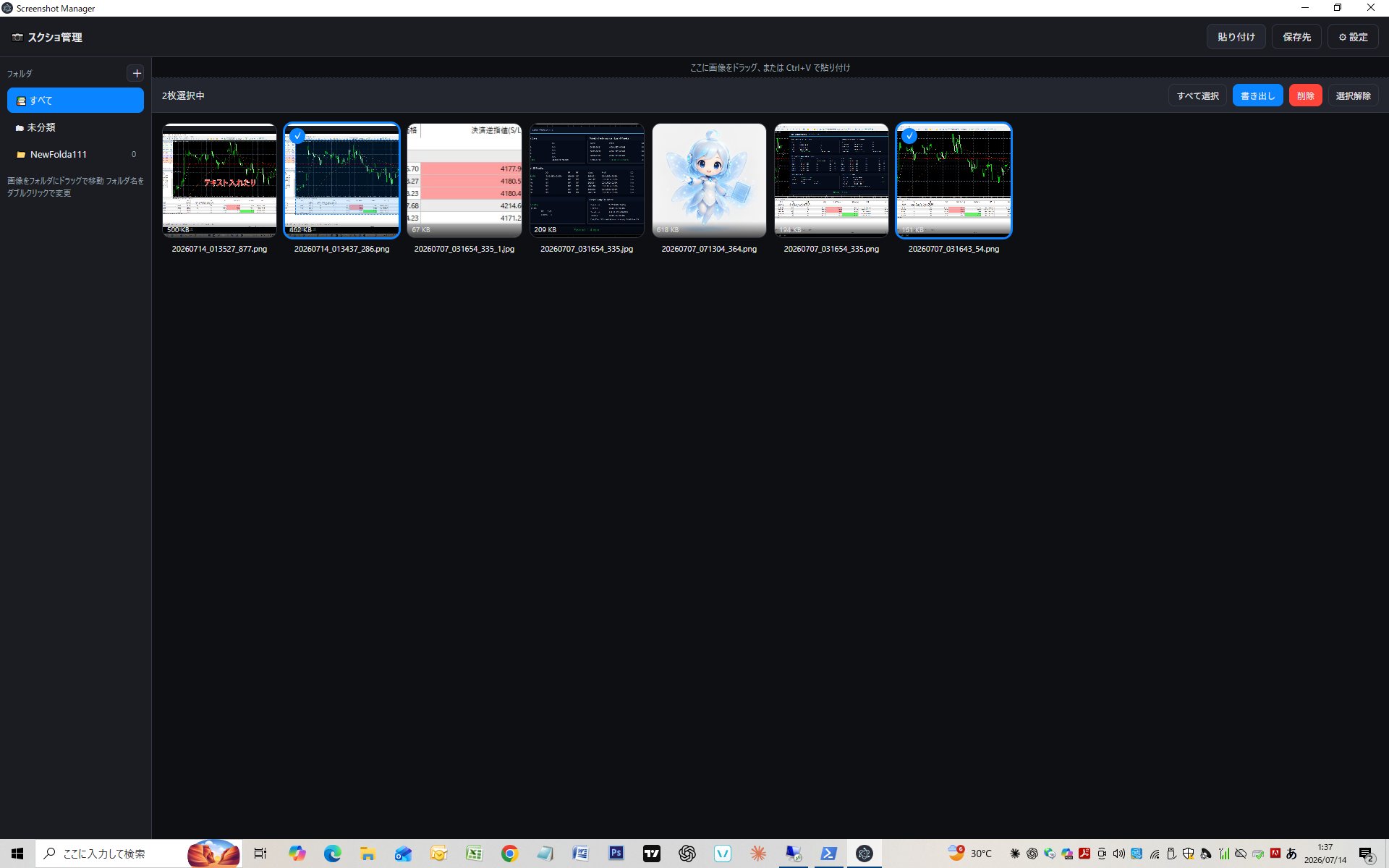
ScreenshotManagerの主な機能
- 起動中はスクショを自動保存:「Win + Shift + S」でコピーするだけ。保存先フォルダの設定も不要です。
- 編集がアプリ内で完結:トリミング/テキスト挿入/モザイク/サイズ変更/容量圧縮まで、これ一つで対応できます。
- 写真アプリ風の管理:グリッド表示の一覧、フォルダ分け、まとめて書き出しに対応しています。
- 完全オフライン・アカウント不要:ネット接続も会員登録もいりません。
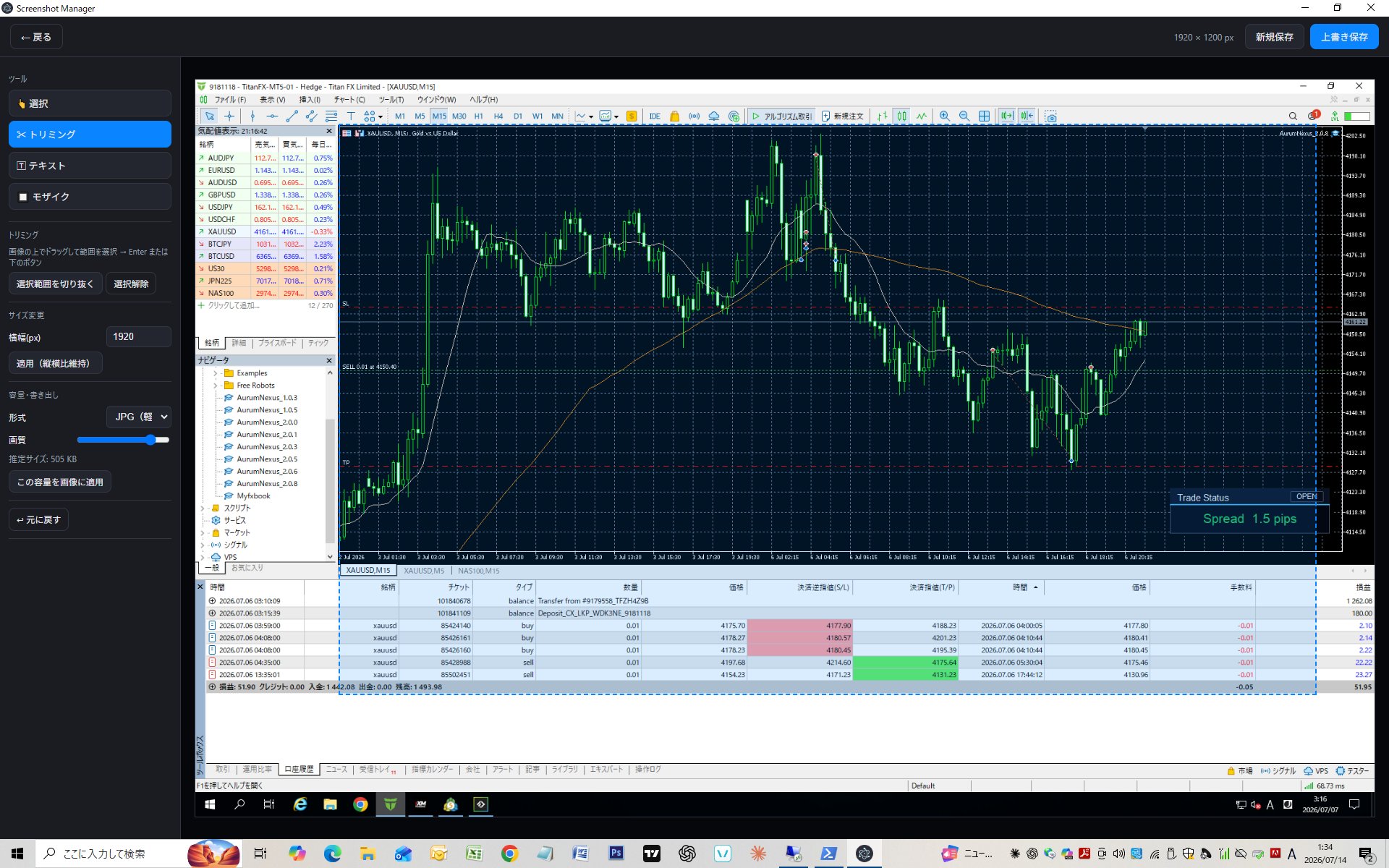
イメージは「iPhoneの写真ライブラリのWindows版」
使い勝手のイメージを一言でいえば、まさに「iPhoneの写真ライブラリのWindows版」です。スクショだけでなく、普通の画像もドラッグで放り込めば、そのまま編集に移れます。撮る・貯める・整える・書き出す、という一連の流れがストレスなくつながるのが、自分でも気に入っているポイントです。
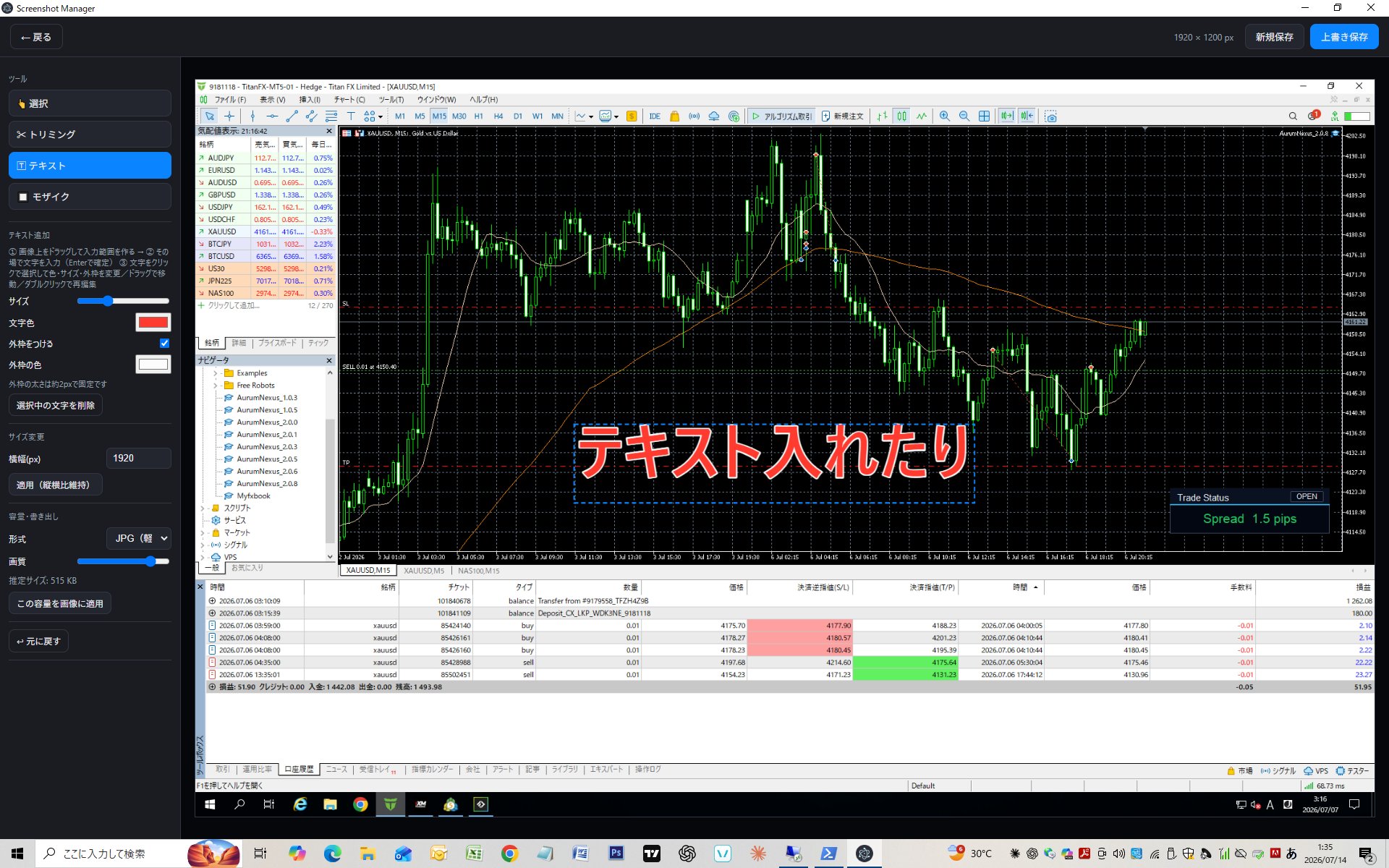
Microsoft Storeでも、ようやく認定されました
あまりに便利だったので、思い切ってMicrosoft Storeへ申請してみました。そして先日、ようやく認定が下りました。正直なところ、アプリを作るよりも認定を待っている時間の方が長かったくらいです(笑)。
配布ページは、上のボタンからMicrosoft Storeでご覧いただけます。同じように「Windowsのスクショ管理、ちょっと面倒だな」と感じている方の参考になれば嬉しいです。
次回以降も、自分用に作ってきた自動化ツールやアプリを少しずつ紹介していきますので、よろしければまた覗きに来てください。


コメント